
1. Linux小技巧
1.1. redis配置
- 查看Redis配置文件路径:redis-cli -p 6379 info | grep 'config_file' 相关网址
- 需要永久配置密码的话就去redis.conf的配置文件中找到requirepass这个参数,如下配置:
修改redis.conf配置文件
requirepass foobared或者在redis-cli里
config set requirepass foobared1.2. 文件按时间排序
从旧到新:
ls -trl从新到旧:
ls -tl-t表示按修改时间排序,最新的在最上 -r表示反向排序
1.3. dns修改
vim /etc/resolv.conf1.4. 安装多版本的Python
- 下载pyenv脚本
curl -L https://raw.githubusercontent.com/pyenv/pyenv-installer/master/bin/pyenv-installer|bash- 将下面内容加入 ~/.bashrc
export PATH="/home/python/.pyenv/bin:$PATH"
eval "$(pyenv init -)"
eval "$(pyenv virtualenv-init -)"- 使上述更改生效
source ~/.bashrc- 列出所有可用版本
pyenv install -l- 安装编译环境
sudo apt-get install -y make build-essential libssl-dev zlib1g-dev libbz2-dev \
libreadline-dev libsqlite3-dev wget curl llvm libncurses5-dev libncursesw5-dev \
xz-utils tk-dev libffi-dev liblzma-dev python-openssl- 安装某版本
pyenv install 3.5.0 -v- 上面直接安装较慢,可以考虑手动下载对应的安装包后,放入
{user-home}/.pyenv/cache目录下,重新执行上面的命令进行安装 - 查看安装版本
pyenv versions- to be continue
1.5. 查看文件夹大小
## 简单查看
du -h {dir_path}

## 查看子文件夹(1层)大小
du -h -c -d 1

## 从大到小排序,使用管道运算并与sort命令结合
du -h -c -d 1 | sort -rh
1.6. SSH添加本地key到远程服务器
ssh-copy-id root@服务器域名或IP1.7. 杀掉指定关键词的进程
ps aux|grep XXXXXX|awk '{print $2}'|xargs kill -91.8. 格式化和分区操作
查看分区表
sudo fdisk -l

显示:
Device      Start        End    Sectors   Size Type
/dev/sdb1      40     409639     409600   200M Microsoft basic data
/dev/sdb2  411648 1953523711 1953112064 931.3G Microsoft basic data

格式化某分区为ext4
sudo mkfs.ext4 /dev/sdb
查看是否分区成功
sudo blkid

显示:
/dev/sdb: UUID="d35cf32e-eb50-4321-b2a7-2013e87d6d5e" TYPE="ext4"

修改挂载点
 sudo vim /etc/fstab

注:格式为 设备名称 挂载点 分区类型 挂载选项 dump选项 fsck选项
dump选项–这一项为0,就表示从不备份。如果上次用dump备份,将显示备份至今的天数。
fsck选项 –启动时fsck检查的顺序。为0就表示不检查,(/)分区永远都是1,其它的分区只能从2开始,当数字相同就同时检查(但不能有两1)
1.9. ubuntu中的samba配置
vim /etc/samba/smb.conf 重启samba服务 service smbd restart
1.10. 开机启动
ubuntu可以考虑搜索自动启动,GUI方式
1.11. 应用软件
1.11.1. 切换音频设备
snap install indicator-sound-switcher1.12. ssh
1.12.1. ssh传输文件
scp /path/filename username@servername:/path1.13. Ubuntu修复DNS开机重置
执行sudo vim /etc/network/interfaces 添加一行DNS配置,比如dns-nameservers 8.8.8.8
1.14. du dh
1.14.1. du与df查看已使用空间不一致的原因及解决办法
问题发现: linux df -h 显示使用空间已满,用du -sh查看哪个文件夹占用空间比较大时显示只使用了26G 差距很大,例如:
[root@ls-dj-test-4 /]# df -h
Filesystem Size Used Avail Use% Mounted on
/dev/sda1 308G 308G 20K 100% /
[root@ls-dj-test-4 /]# du -sh /
26G /
从这里面可以看出通过du看到使用了26G,但是通过df 看,/data目录已使用308G
原因: 已经被删掉的文件还有程序在占用,所以文件没被真正释放 办法: 1、lsof |grep deleted > deleted_file查看有哪些未被释放的文件 2、排序看最大的未被释放的文件大小,命令:sort -nr -k 7 deleted_file>sort_deleted_file 3、more sort_deleted_file 查看前面那些文件,将占用空间大的程序kill掉 kill 进程号
1.15. PCI设备
1.15.1. 列出所有PCI设备
lspci类似的还有列出所有USB
lsusb1.16. 查看io占用高进程
iotop -oP1.17. Docker
1.17.1. 安装transmission
docker run -d \
  --name=transmission \
  -e PUID=1000 \
  -e PGID=1000 \
  -e TZ=Asia/Beijing \
  -e TRANSMISSION_WEB_HOME=/flood-for-transmission/  \
  -e USER=kk  \
  -e PASS=transgui \
  -p 9091:9091 \
  -p 51413:51413 \
  -p 51413:51413/udp \
  -v /etc/transmission:/config \
  -v /data/download:/downloads \
  -v /data/windown:/data/windown \
  -v /var/watch:/watch \
  --restart unless-stopped \
  ghcr.io/linuxserver/transmission
1.17.2. v2ray-docker
docker run -d -p10800:1080 -v /etc/v2ray/:/etc/v2ray --name=v2ray v2fly/v2fly-core1.17.3. clash-docker
sudo useradd -c "user for clash" -M -N -s /usr/sbin/nologin -u 1024 clash
wget https://download.db-ip.com/free/dbip-country-lite-2022-03.mmdb.gz
# manual create config.yaml
docker run --user 1024:100 --name clash -d \
--network host \
--restart=unless-stopped \
-e CLASH_CTL_ADDR="0.0.0.0:8082" \
-e CLASH_SECRET="YOUR-PASSWORD-HERE" \
-v $(pwd)/config.yaml:/etc/clash/config.yaml:ro,z \
-v $(pwd)/dbip-country-lite-2022-03.mmdb:/etc/clash/Country.mmdb:ro,z \
80x86/clash:v1.5.0
1.18. ubuntu新增kylin镜像源安装原生微信
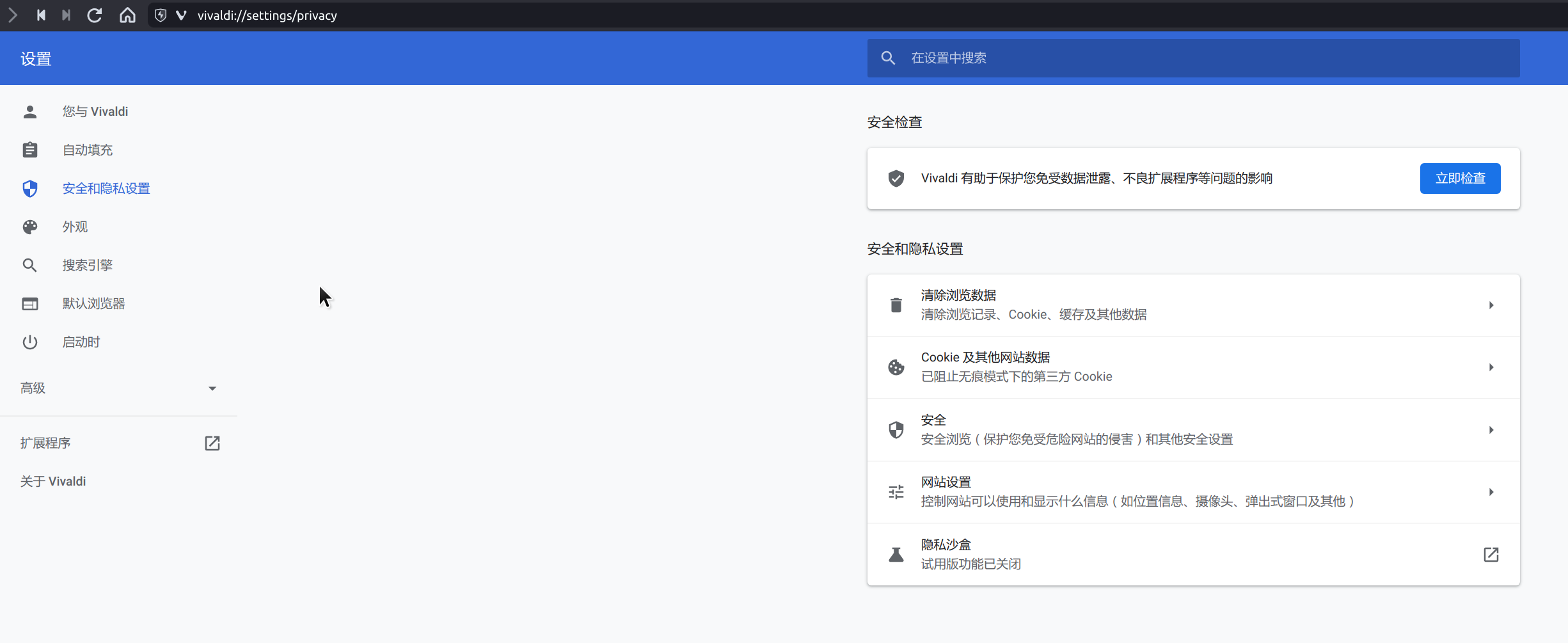
deb http://archive.ubuntukylin.com/ubuntukylin focal-partner main1.19. ivaldi浏览器进入Chromium原生设置
地址栏输入chrome://settings并回车后,虽然地址变成vivaldi://settings,但是界面是chromium原生界面
1.20. Linux下禁用swap
一、不重启电脑,禁用启用swap,立刻生效
禁用swap
sudo swapoff -a开启swap
sudo swapon -a查看交换分区的状态
sudo free -m二、重新启动电脑,永久禁用Swap
用vi修改/etc/fstab文件,在swap分区这行前加 # 禁用掉,保存退出
vi /etc/fstab
reboot
1.21. 点对点带宽测速
工具:iperf,各平台安装略
服务端
iperf -s -p 12345ipv6场景下需要增加-V参数
iperf -s -p 12345 -V客户端
iperf -c 域名 -p 刚才的端口 -t 60ipv6场景下需要增加-V参数
iperf -c 域名 -p 刚才的端口 -t 60 -V1.22. Discover取消代理设置
这个是有解决方案的,就是很费劲。Discover 和 pkcon 是依赖 packagekit 的,这玩意是用 sql 存储配置的(在 /var/lib/PackageKit/transactions.db),你设置系统代理在哪儿设置都行,packagekit 会把代理写到 sql 里,你改代理也行,但是删代理删不了
于是解决方案就是用 sqlitebrowser 自己去数据库的 proxy 表里删…删完重启 packagekit service…
https://forum.kde.org/viewtopic.php?f=309&t=161739
想自动删可以给你写一个 systemd timer,每隔一段时间去看看有没有 proxy 要是没有就去清空 proxy 表
https://github.com/PackageKit/PackageKit/issues/392
sudo apt install sqlite3
sudo sqlite3 /var/lib/PackageKit/transactions.db
DELETE FROM proxy;
.exit
sudo systemctl restart packagekit
1.23. 定位并释放占用显存的进程
使用下列命令定位占用显存的进程
sudo fuser -v /dev/nvidia*如果提示没有此命令,使用下列命令安装
apt-get install psmisc定位到进程后,可以使用ps -ef命令具体查看进程的细节,并自行决定kill哪些进程
1.24. KDE Wayland下chromium无法输入中文解决
参考博客注意,如果添加各种参数都没有解决,可以考虑调整虚拟键盘的配置(很抽象,但是解决了我的问题)
虚拟键盘 若加入上述参数后仍未成功开启, 请查看虚拟键盘相关配置. 进入KDE Plasma的设置, 输入和输出 -> 键盘 -> 虚拟键盘, 本人在此选择了Fcitx5 Wayland(实验性)作为虚拟键盘.
评论