
# OpenCode快速配置
# why opencode (opens new window)
先前一直用的是Claude Code Cli,配合自己的AI中继提供的三方便宜大碗的模型token,可以兼顾经济性和稳定性。但是最近Claude骚操作不断,最近更是发现自己和小伙伴cli端连接relay的方式被封杀,决定暂时使用opencode作为开源平替应付日常使用,再逐步考查其他工具。

# 安装Node.js
首先需要安装Node.js如果没有安装过,建议直接安装nvm,其他方式可以参考Node.js官网 (opens new window)
# nvm 安装
参考官方文档 (opens new window) 对于Windows,需要下载exe文件安装,并配置环境变量。 对于Linux/macOS,直接在命令行(终端、terminal)运行下列命令:
curl -o- https://raw.githubusercontent.com/nvm-sh/nvm/v0.40.3/install.sh | bash
安装完成后,在命令行(终端、terminal)运行nvm --version命令,如果输出版本号,表明安装完成
nvm --version # 应该输出版本号:0.40.3
2
# 使用nvm安装nodeJS
nvm支持切换Node.js的版本,对于open code来说,使用最新的lts版本是最优选择,当前安装 24 版本即可
# 开始安装
nvm install 24
# 切换版本
nvm use 24
# 安装完成后运行下列命令输出node版本号
node -v # 应该输出版本号类似:v24.13.0
2
3
4
5
6
# 安装配置opencode
# 安装
# 使用镜像站安装,加速安装过程
npm i -g opencode-ai --registry=https://registry.npmmirror.com
2
opencode默认支持https://models.dev (opens new window)网站中的大模型服务提供商,如果你使用的模型服务不在这个列表里(比如自建new-api服务的场景),需要自己配置provider需要配置Provider,下面是linux/macOS的配置
# 配置ProviderUrl(第三方模型提供者baseUrl)
- 创建文件
# 创建配置文件
touch ~/.config/opencode/opencode.json
2
- 配置url
注意,下述内容中的zhipuai,是你想要用的模型的provider-id(比如GLM-4.7就是zhipuai),取自https://models.dev (opens new window)网站中的provider列(如下图),你的提供商不在列表里,选择官方的那一行即可。
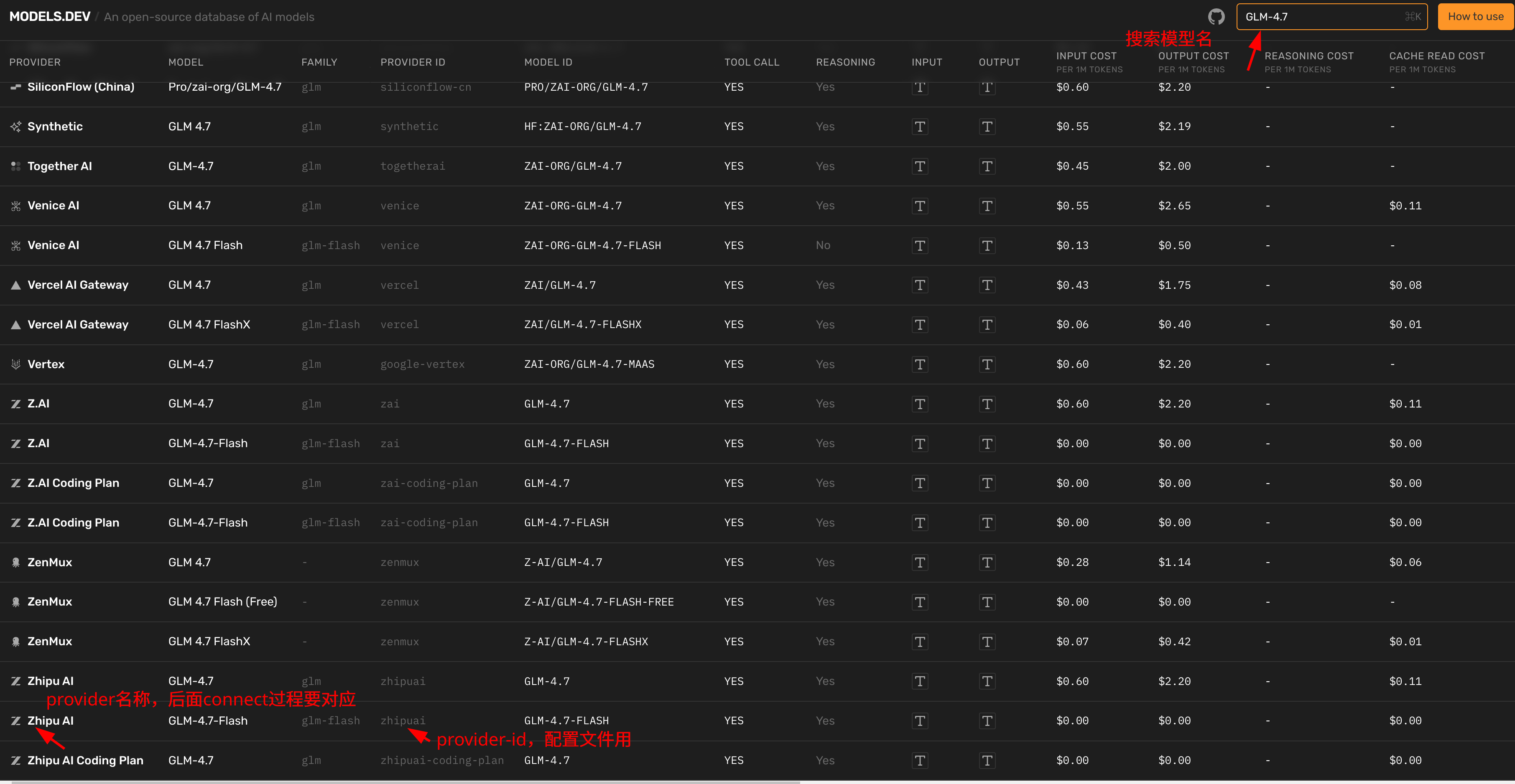
使用文本编辑器或者vim等,编辑上面的文件的内容
{
  "$schema": "https://opencode.ai/config.json",
  "provider": {
    "zhipuai": {
      "options": {
        "baseURL": "https://你的三方提供者域名/v1"
      }
    }
  }
}
2
3
4
5
6
7
8
9
10
# 配置API key
在任意文件夹命令行打开opencode
opencode
在打开的命令行窗口输入/connect,注意前面的斜杠也要输入,然后选择相应的提供商和模型,注意如果是三方或者自建的提供商,提供商的名称(models.dev)要跟前面provider对应
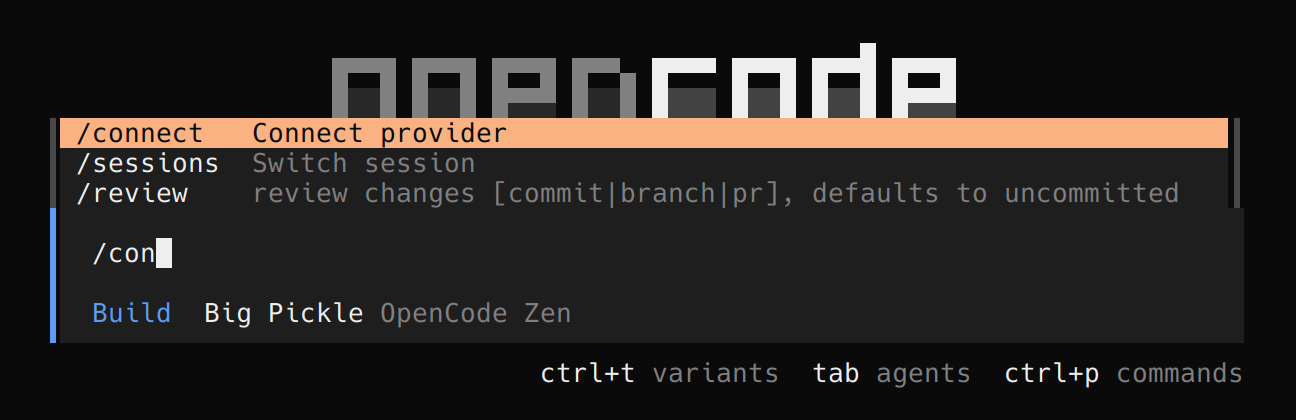
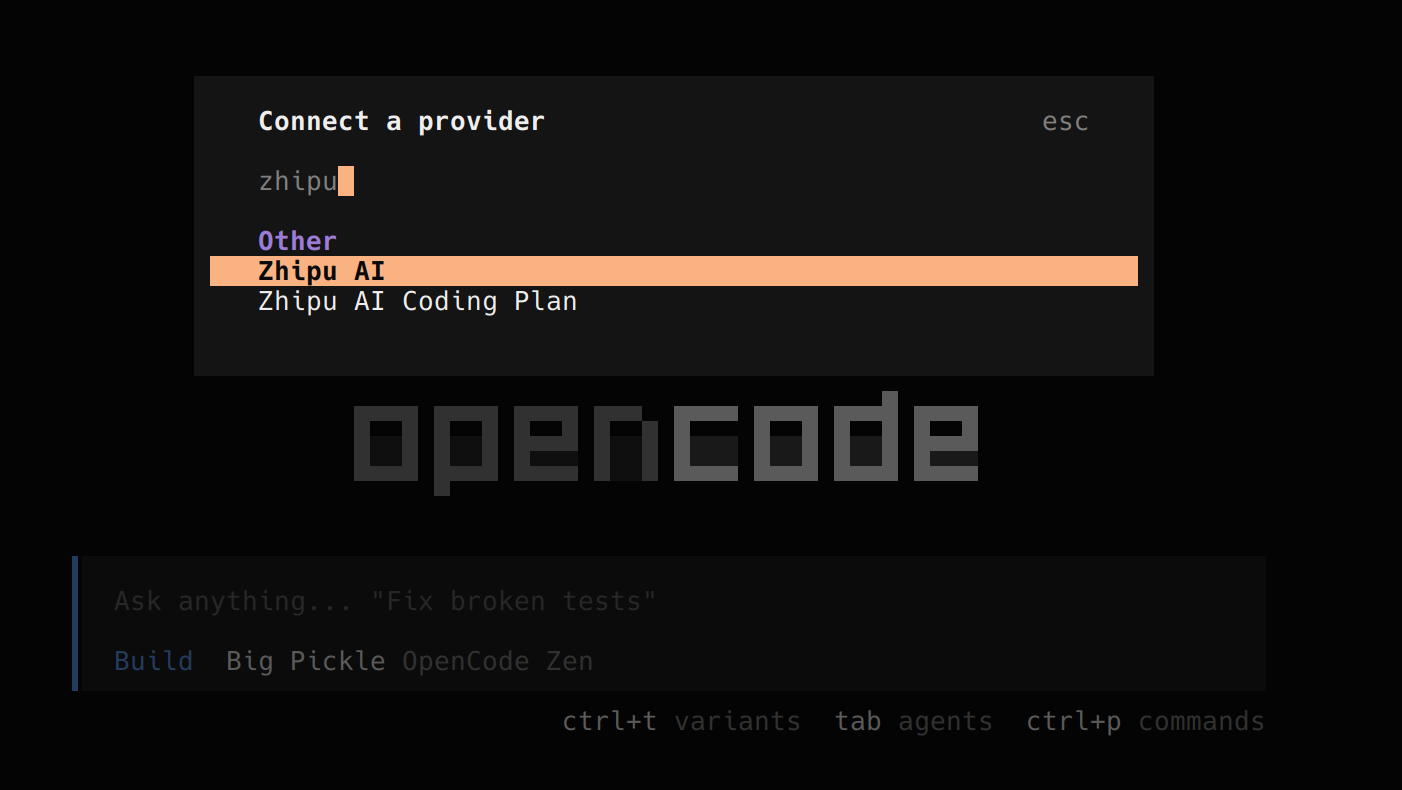
按提示输入api key,可以愉快的vibe-coding了!
# 切换模型
在命令行输入/models可以切换模型,如果对应的提供商需要api-key鉴权(大部分都要),那么按上面的步骤配置provider和进行/connect